





拥有一个个人博客是很多人的梦想,它可以让你分享你的知识、经验和见解,与他人交流互动,甚至可以成为你的个人品牌。但是,对于新手来说,搭建一个个人博客可能会感到有些不知所措。本文将为你提供一个详细的指南,从零开始教你搭建一个属于你自己的个人博客
一、选择合适的平台
搭建个人博客的平台有很多,常见的有:
WordPress: 最受欢迎的博客平台,拥有丰富的主题和插件,功能强大,适合各种类型的博客。
Hexo: 基于Node.js的静态博客生成器,速度快,适合技术博客。
Jekyll: 基于Ruby的静态博客生成器,简单易用,适合个人博客。
对于新手来说,WordPress是一个不错的选择,因为它易于上手,功能强大,社区活跃。本网站就是使用WordPress搭建的。
二、购买域名和服务器
要让你的博客能够被访问,你需要购买一个域名和一个服务器。
域名: 博客的网址,例如sharpcaterpillar.top。你可以在域名注册商(如阿里云、百度云)处购买域名。
服务器: 存储博客文件的地方,让你的博客能够运行。你可以选择虚拟主机、VPS或独立服务器。对于新手来说,虚拟主机是一个不错的选择,因为它价格便宜,易于管理。同样的,你也可以像我一样使用自己的笔记本电脑作为自己的服务器,而这往往需要设置内网穿透。
这里使用阿里云作为例子来购买一个域名。进入阿里云的域名购买界面:https://wanwang.aliyun.com/domain/
在上方中央的输入框中输入你想要的域名,点击搜索。

随后可以选择一个你喜欢的域名进行购买即可。
三、进行域名备案
进入阿里云网站ICP备案界面:https://beian.aliyun.com/?spm=5176.100251.console-base_top-nav.dicp.628b4f15OoBskR
需要注意的是,网站域名需要进行实名认证后才能进行备案,实名认证后一天才可申请备案,不然会备案不成功。申请备案后,往往需要等待大约十余天可成功。
四、设置内网穿透
本教程使用樱花内网穿透(Sakura Frp)进行内网穿透教学。
首先进入官网https://www.natfrp.com/?page=panel&module=download注册账号。
注册后需要进行实名认证才可使用正常功能。内网穿透软件免费,实名认证需要1元人民币。

点击服务->隧道列表->创建隧道进行内网穿透创建。
选择一个普通节点,右上角显示可建站的节点:

这里我选择济南联通3作为节点创建。我们需要建立一个http的穿透隧道,不要选择https隧道,因为我们还没有申请SSL证书。
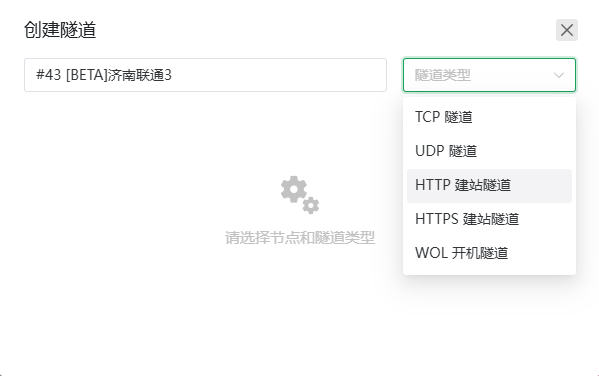
在隧道创建页面,按照以下步骤配置隧道参数:
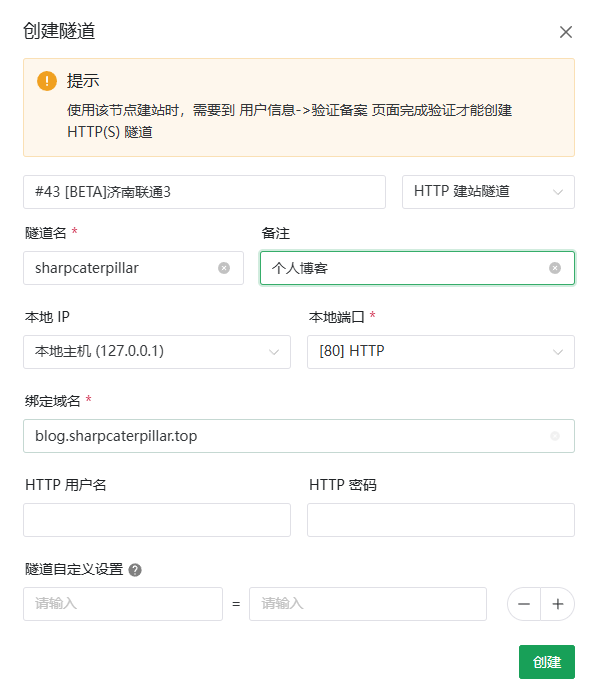
在隧道创建页面,按照以下步骤配置隧道参数:
基本信息
- 隧道名:sharpcaterpillar(可自定义,但需唯一)
- 备注:个人博客(可选,方便区分)
本地映射设置
- 本地IP:127.0.0.1(表示本机)
- 本地端口:80 HTTP(WordPress 站点的默认 HTTP 端口)
绑定域名
- 绑定域名:blog.sharpcaterpillar.top(你在宝塔面板和 DNS 解析中配置的域名)
至此隧道创建完毕。
下面我将简介在Linux Ubuntu端打开隧道,将网站(192.168.2.19:80)暴露在公网上。
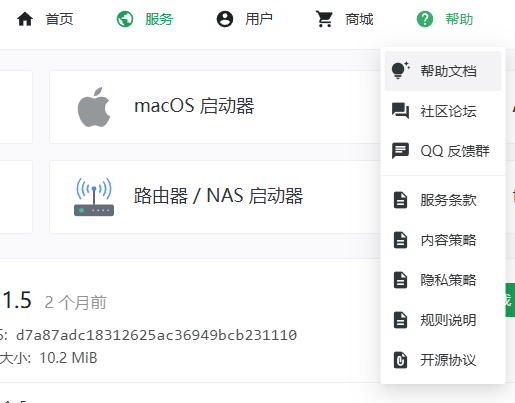
进入樱花穿透主页,点击帮助->帮助文档->Linux(https://doc.natfrp.com/launcher/usage.html),按照指引安装启动器:
sudo bash -c ". <(curl -sSL https://doc.natfrp.com/launcher.sh)"

# 或者使用 wget, 脚本会自动通过包管理器安装 curl
sudo bash -c ". <(wget -O- https://doc.natfrp.com/launcher.sh)"

# 如果需要绕过 Docker 检测强制安装到系统中
sudo bash -c ". <(curl -sSL https://doc.natfrp.com/launcher.sh) direct"
按照在终端中显示的日志信息进入樱花穿透的远程控制面板,网址通常为:https://www.natfrp.com/remote/v2
输入连接密码即可,将你的隧道拖动到上方加号栏即可打开内网穿透。
四、设置DNS解析
购买域名后,你需要将域名解析到你的服务器。
注意,设置DNS解析需要在网站域名备案成功后进行。
为了确保 blog.sharpcaterpillar.top 能正确指向樱花穿透服务器,需要在你的 域名解析服务商(如 Cloudflare、阿里云、腾讯云)中添加 CNAME 解析。
进入阿里云控制台首页https://home.console.aliyun.com/home/dashboard/ProductAndService
点击云解析DNS,进入DNS解析面板。
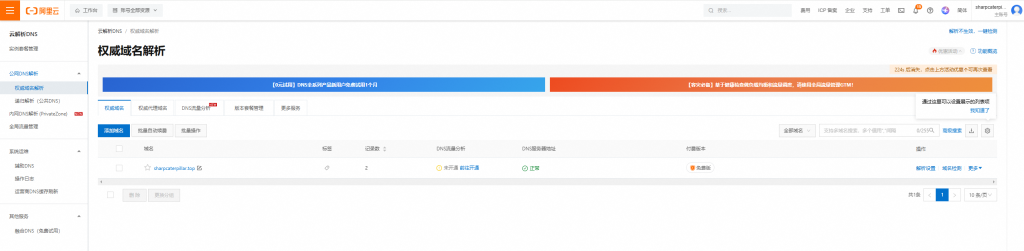
点击解析设置->添加记录。记录类型选择CNAME,主机记录填写你的二级域名如blog,记录值填写你内网穿透列表里的公网地址,把鼠标放在“济南联通”四个字上就能看到。隧道列表:https://www.natfrp.com/tunnel/
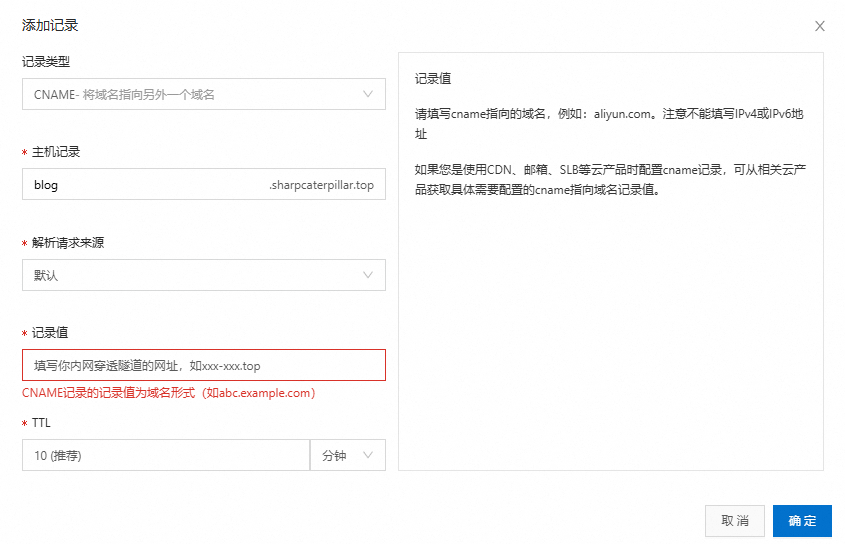
主机记录:blog(你的二级域名,比如本网站的blog即为二级域名,xxxx.sharpcaterpillar.top)
记录类型:CNAME
记录值:你的樱花穿透分配的域名(可在隧道详情页查看)
五、安装宝塔面板
宝塔面板是一个服务器管理软件,可以让你更方便地管理你的服务器。可以进入宝塔面板的官网查看如何下载Linux版:https://www.bt.cn/new/product_linux.html
具体安装步骤如下:
进入你的Linux,执行以下命令安装宝塔面板:
wget -O install.sh https://download.bt.cn/install/install-ubuntu_6.0.sh && sudo bash install.sh 12f2c1d72此部分操作历史过于久远,我可能记不住具体步骤,推荐教程https://blog.csdn.net/m0_47510309/article/details/108910383
六、在宝塔面板上安装WordPress
登录宝塔面板,进入网站管理界面。通常为http://127.0.0.1:8888,随后填入登陆账号和密码即可。
点击左侧栏目中的“网站”,点击“添加站点”,填写你的域名和网站根目录。点击“创建”,宝塔面板会自动为你创建网站。
进入网站根目录,下载WordPress安装包:
wget https://wordpress.org/latest.zip解压安装包:
unzip latest.zip将wordpress文件夹中的所有文件移动到网站根目录。访问你的域名,按照提示完成WordPress安装。
安装完成后,你可以登录WordPress后台,通常为./wp-admin,进行各种设置和使用。
主题: WordPress有丰富的主题,你可以选择一个你喜欢的主题。
插件: 插件可以扩展WordPress的功能,例如SEO优化、社交分享等。
文章: 你可以在WordPress后台撰写、发布和管理文章。
页面: 页面用于创建静态页面,例如关于我们、联系我们等。
至此总体步骤已完成,如有不明白的情况请联系我进行更正补充:1816054322@qq.com
Comments 1 条评论
我认可了!